


Claude расширение превращает обычный браузер в инструмент, который сам ищет вам клиентов. В этой статье я подробно расскажу, как настроить систему, которая сама будет вылавливать в поисковой выдаче потенциальных клиентов и их контакты: номера, почты, социальные сети — то есть всё, куда вы можете написать и предложить свои услуги. В основе этой системы — claude расширение для браузера, поэтому дальше мы подробно разберём, как его установить и настроить.
На чём строится эта система по поиску клиентов?
Вся система будет строиться на AI-агенте Claude, который сам будет управлять вашим браузером и искать этих клиентов. По факту система довольно-таки простая: мы один раз настраиваем агента, задаём ему запрос — какие компании нам надо найти, в какой нише и какие конкретно контакты собирать, — а он сам их выискивает, лазит по сайтам, по страницам и собирает всё это в удобную таблицу. По сути, в конце работы у вас будет готовая таблица с контактами ваших потенциальных клиентов и компаний.
Давайте приступим к настройке. Она будет довольно-таки простая: нам не нужно будет писать никакой код — ничего, просто нужно будет установить определённый софт (claude ai расширение) и настроить его.
Этап 1. Установка расширения Claude для Chrome
Первое, что нам нужно сделать, — это установить расширение Claude AI для Хрома. В принципе, его можно поставить на любой браузер — тут всё зависит от того, чем вы пользуетесь. Я пользуюсь Google Chrome, поэтому буду показывать на его примере.
Также сразу скажу — это очень важно: чтобы на протяжении всей настройки и установки этого расширения у вас был включён VPN, именно в браузере либо на компьютере. То есть включите VPN до конца настройки и в принципе на всё время работы с этим расширением, если в дальнейшем будете с ним работать, — чтобы VPN всегда был включён, потому что Claude в России без VPN не работает. Урок по качественным и хорошим VPN для работы можете посмотреть тут, на нашем сайте: https://neurowikipedia.ru/mini-kurs-po-ii-dlya-novichkov/
Заходим в магазин расширений Хрома: https://chromewebstore.google.com/ — и в поиске вбиваем «claude Ai», нажимаем на первое приложение (обратите внимание, оно с синей галочкой).
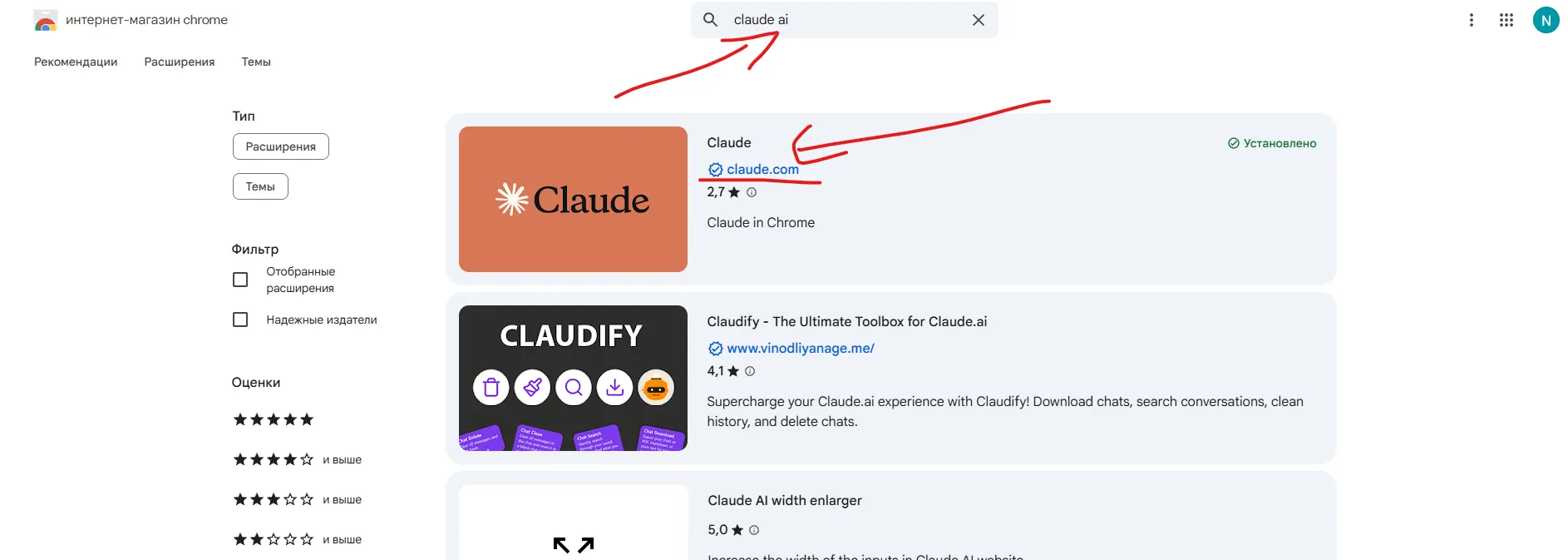
Нажимаем на него и проваливаемся на страницу, далее нажимаем кнопку «Установить», чтобы скачать расширение Claude:
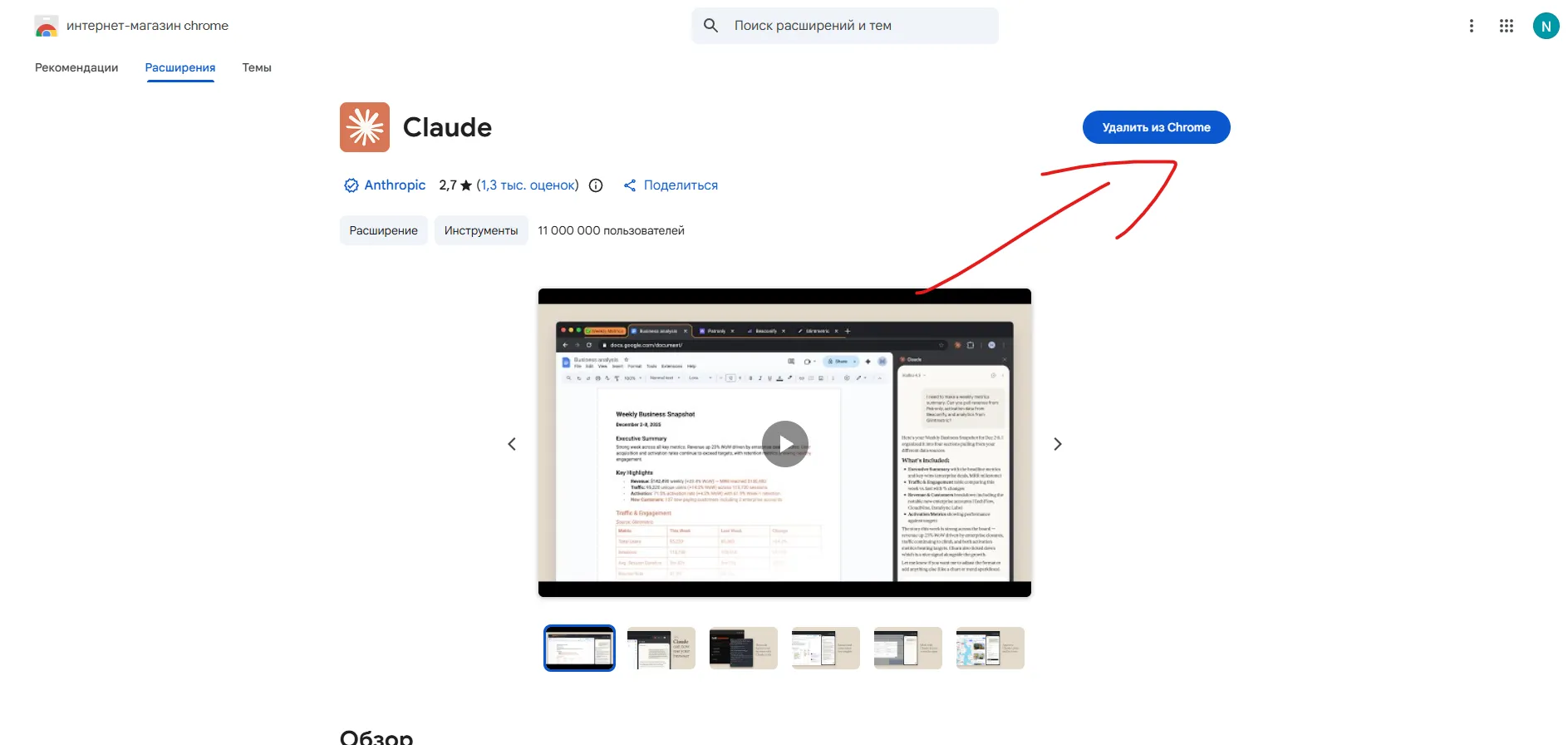
У меня написано «Удалить», так как я уже установил расширение — у вас, соответственно, будет кнопка «Установить». После установки расширение появится у вас в списке расширений; его можно посмотреть, если нажать на иконку пазла в правом верхнем углу.
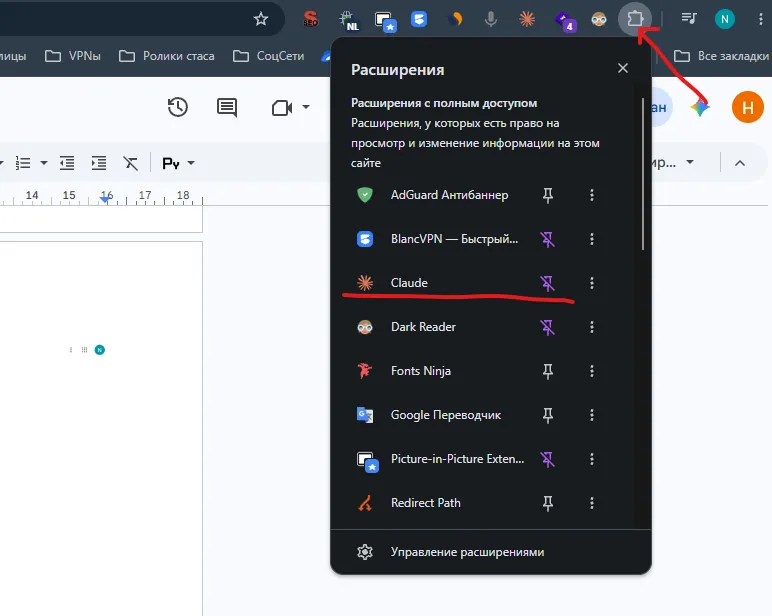
Далее для удобства можете нажать на «пин», чтобы закрепить расширение на верхней панели:
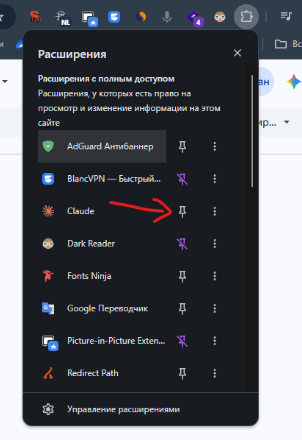
И всё — расширение готово к работе. Так вы буквально за пару минут установите claude расширение для хром. Остался последний шаг: нам надо авторизоваться в своём аккаунте Claude, чтобы это расширение заработало.
Этап 2. Авторизация в расширении Claude AI и связка с аккаунтом
Важный момент: чтобы это расширение работало, у вас должен быть готовый и зарегистрированный аккаунт в Claude AI. В принципе, даже не обязательно покупать там подписку — главное, чтобы он просто был зарегистрирован. Как зарегистрировать аккаунт в Claude из России, можете почитать в нашей статье. Либо же, если не хотите сами мараться и регистрировать вручную, можете купить готовый аккаунт на специальной бирже — например, вот на этих двух:
https://ggsel.net/catalog/claudeai
https://plati.market/search/claude ai
Там куча продавцов, естественно, читайте отзывы перед покупкой, но в целом там правда без лишнего геморроя можно купить аккаунт за небольшие деньги: тебе просто дадут логин и пароль, и у тебя будет готовый аккаунт.
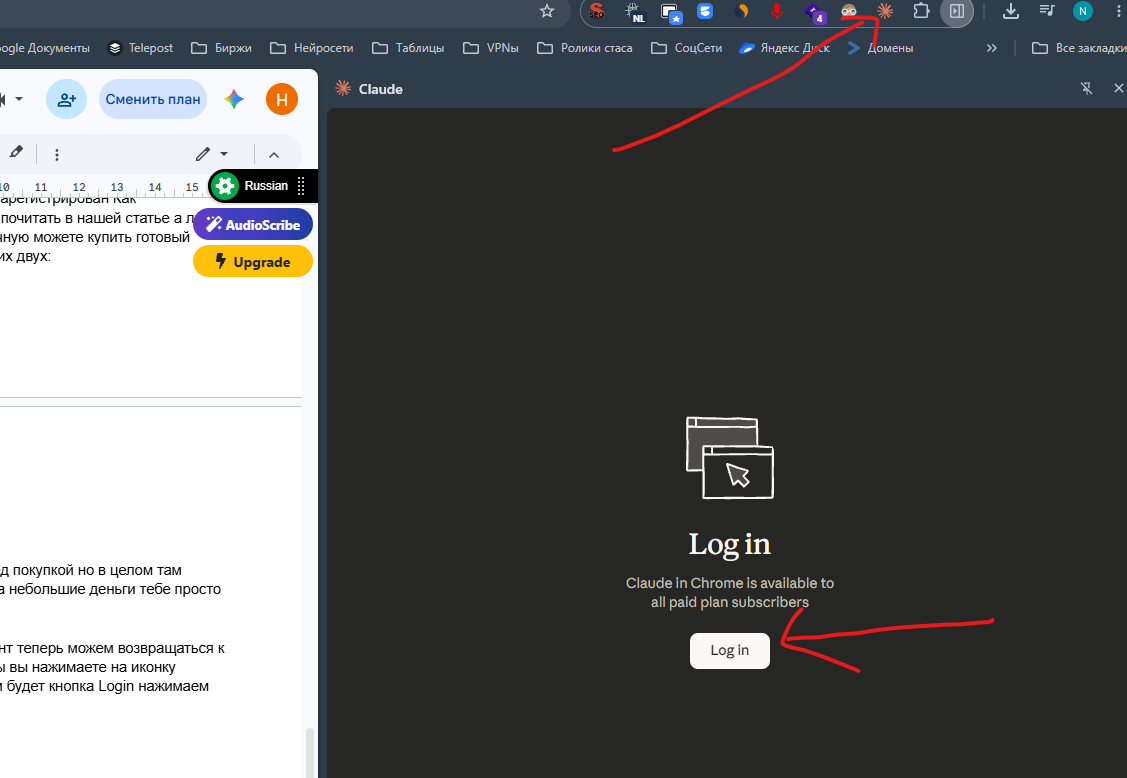
После того как вы купили или зарегистрировали аккаунт, теперь можем возвращаться к нашему расширению. Как теперь связать свои аккаунты: вы нажимаете на иконку расширения, и у вас справа появляется такое окно — там будет кнопка Login, нажимаем на неё.
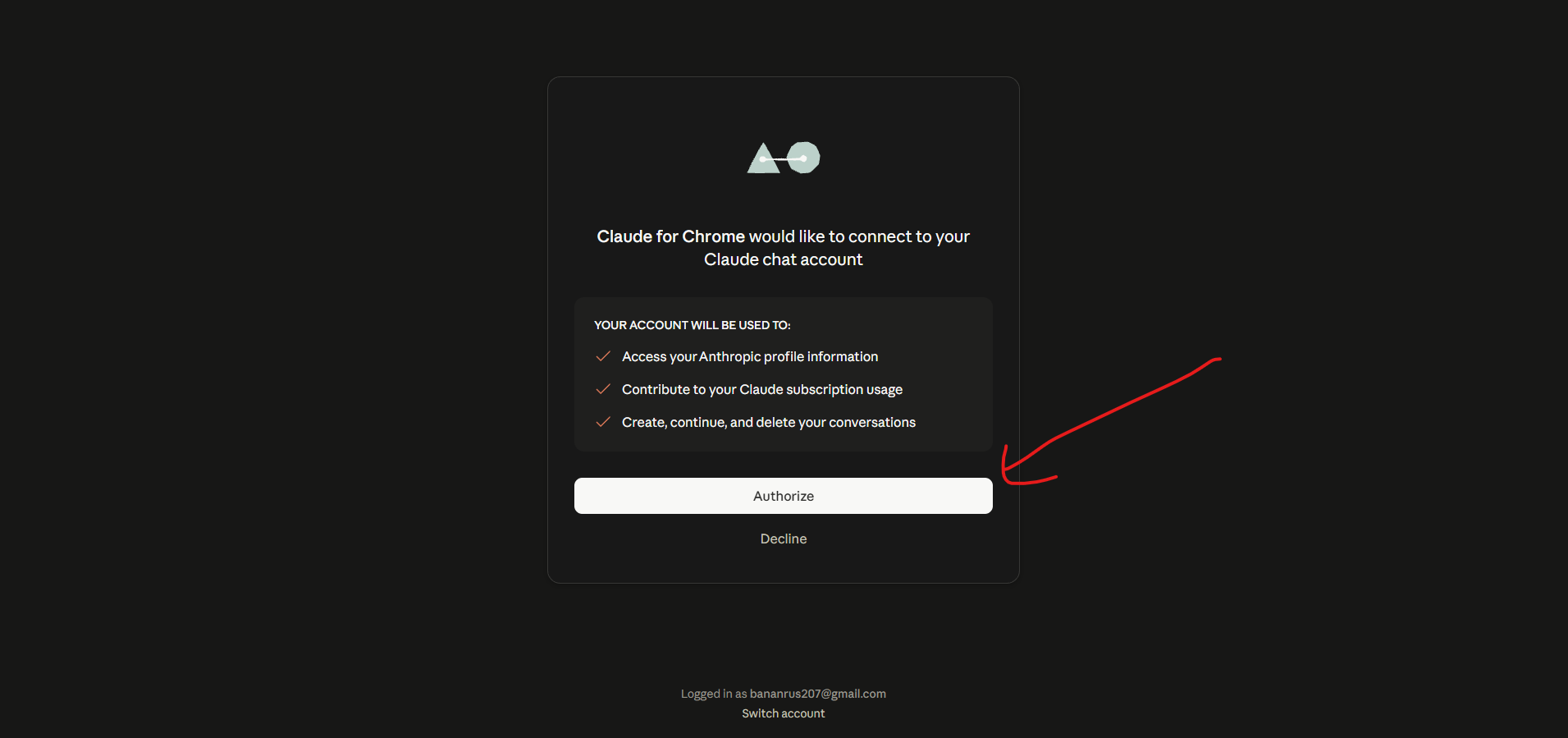
Нас перебрасывает на отдельную страницу, где нам предлагают связать наши аккаунты. Там будет большая жирная кнопка «Authorize» — нажимаем на неё.
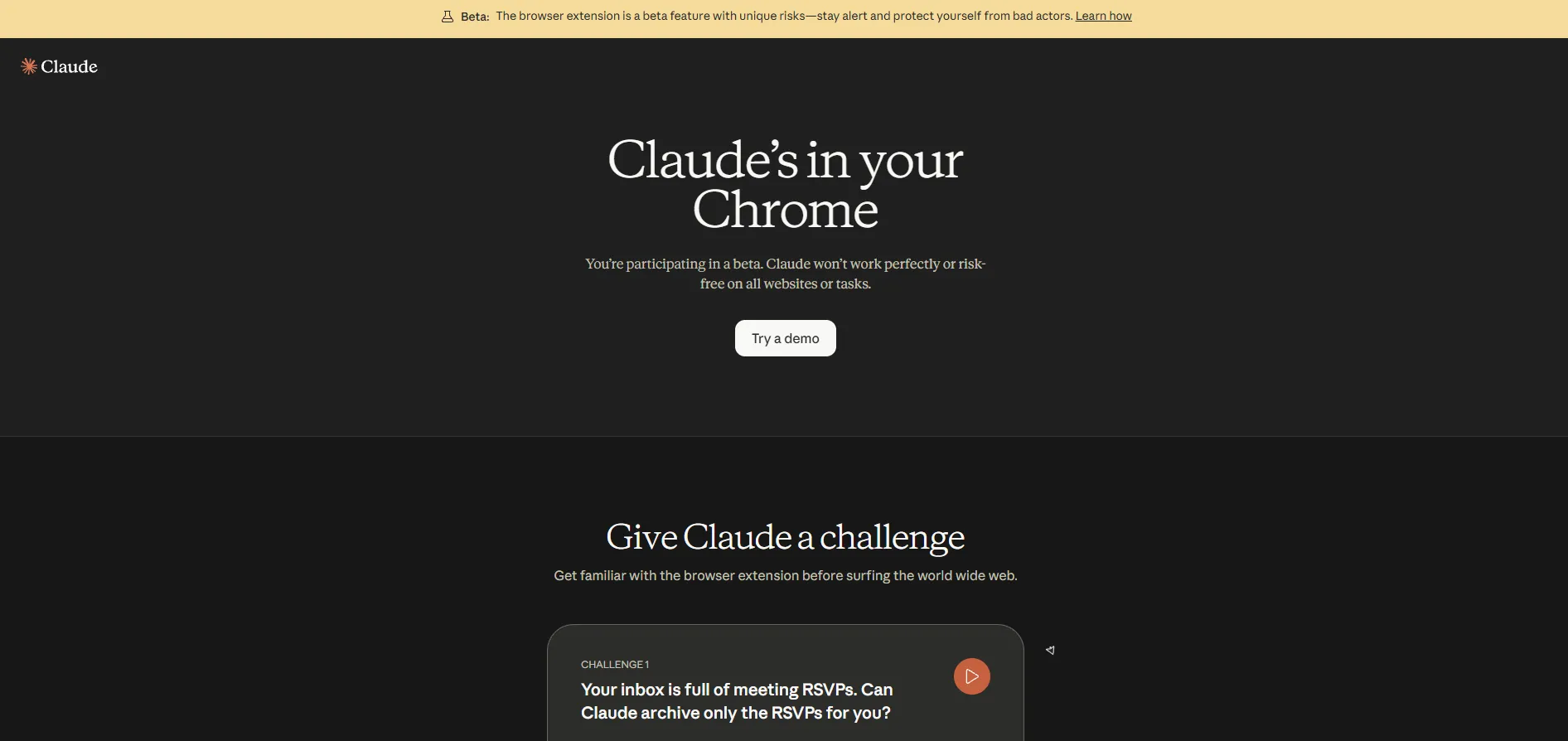
После того как вы нажали эту кнопку, у вас пройдёт небольшая загрузка, пару секунд, и вылезет, что вы успешно авторизовались и теперь расширение Claude полностью работает. Вылезет вот такое окошко:
После чего мы возвращаемся в наше расширение, и нам нужно будет нажать на кнопку I Understand:
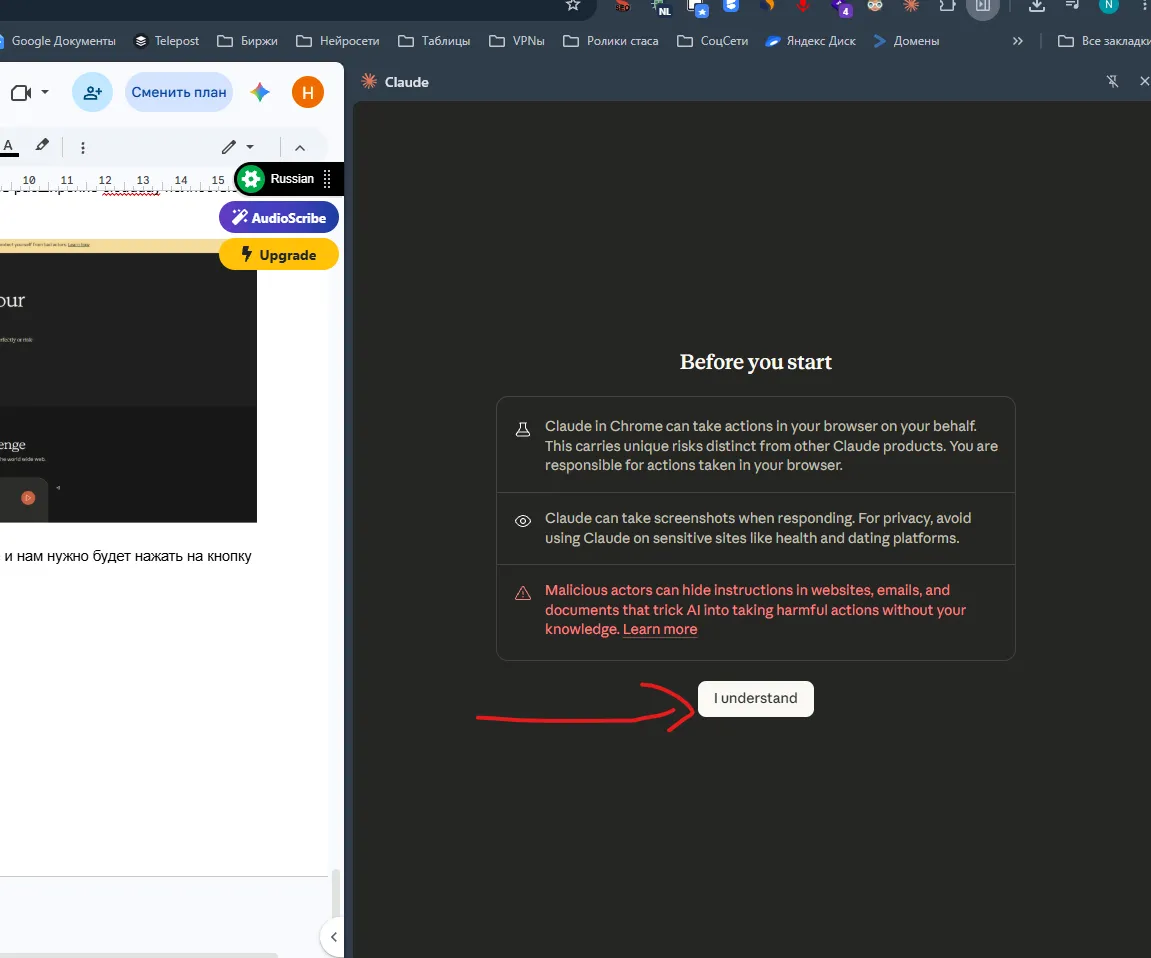
Всё — теперь расширение полностью готово к работе. У вас появился чат в правом окне, где вы теперь можете общаться с агентом и давать ему разные задачи.
Этап 3. Работа с расширением Claude AI
После того как мы всё настроили, давайте теперь покажу вам, как работать с этим расширением и давать ему разные задачи. Это расширение берёт под контроль какую-то одну вкладку браузера и может ей управлять. Для этого вы просто нажимаете на нужную вкладку — например, открываете там поиск Яндекса или Google — и нажимаете на иконку расширения, и она берёт вкладку в захват. Это будет видно, потому что во вкладке появится такой оранжевый контур и будет написано Claude. Это значит, что сейчас эта вкладка у него под контролем.
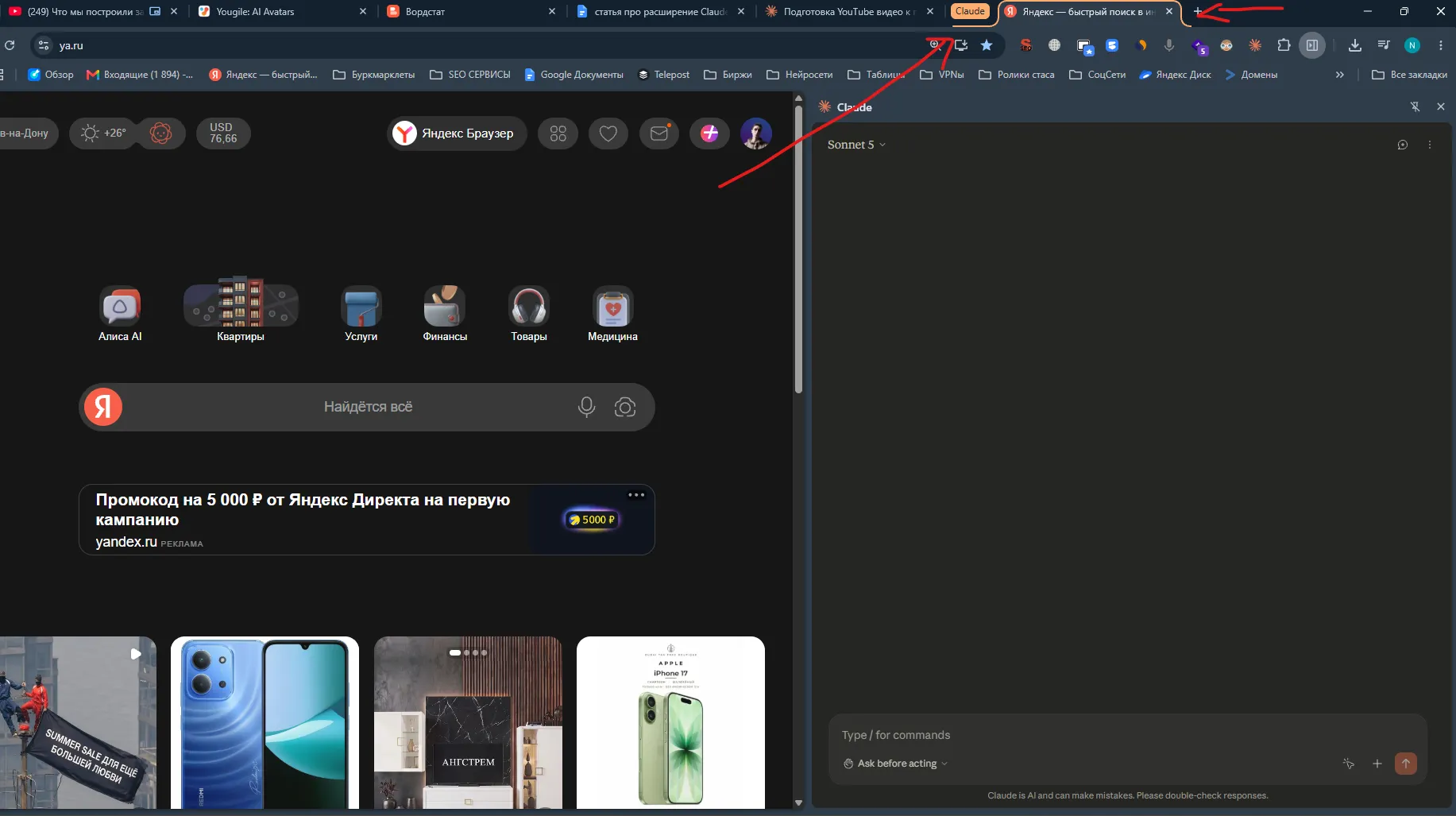
Вот и всё — то есть вы выбрали вкладку, к которой дали доступ Claude, и теперь можете задавать любой запрос, и Claude будет выполнять работу. Как я и обещал, давайте сейчас покажу вам, как в поисковой выдаче можно искать потенциальных лидов. Мы открыли с вами поисковую систему Яндекса (можно открыть Google или любую другую) и теперь в правой панели, в чате, задаём запрос — что нам конкретно надо найти. Я задал следующее:
«Найди мне контакты 15 самых топовых клиник в Московской области. Ты должен обязательно найти их номер для связи, желательно с отделом маркетинга, и их e-mail и соцсети — в общем, всю контактную информацию, чтобы я мог предложить свои услуги. А ещё, возможно, ищи по таким параметрам, где им требуется продвижение в соцсетях и они прямо ищут этого специалиста, то есть мне нужны потенциальные клиенты. Найди ровно 15 таких клиник или контактов и оформи их все в удобную таблицу по окончании поиска.»
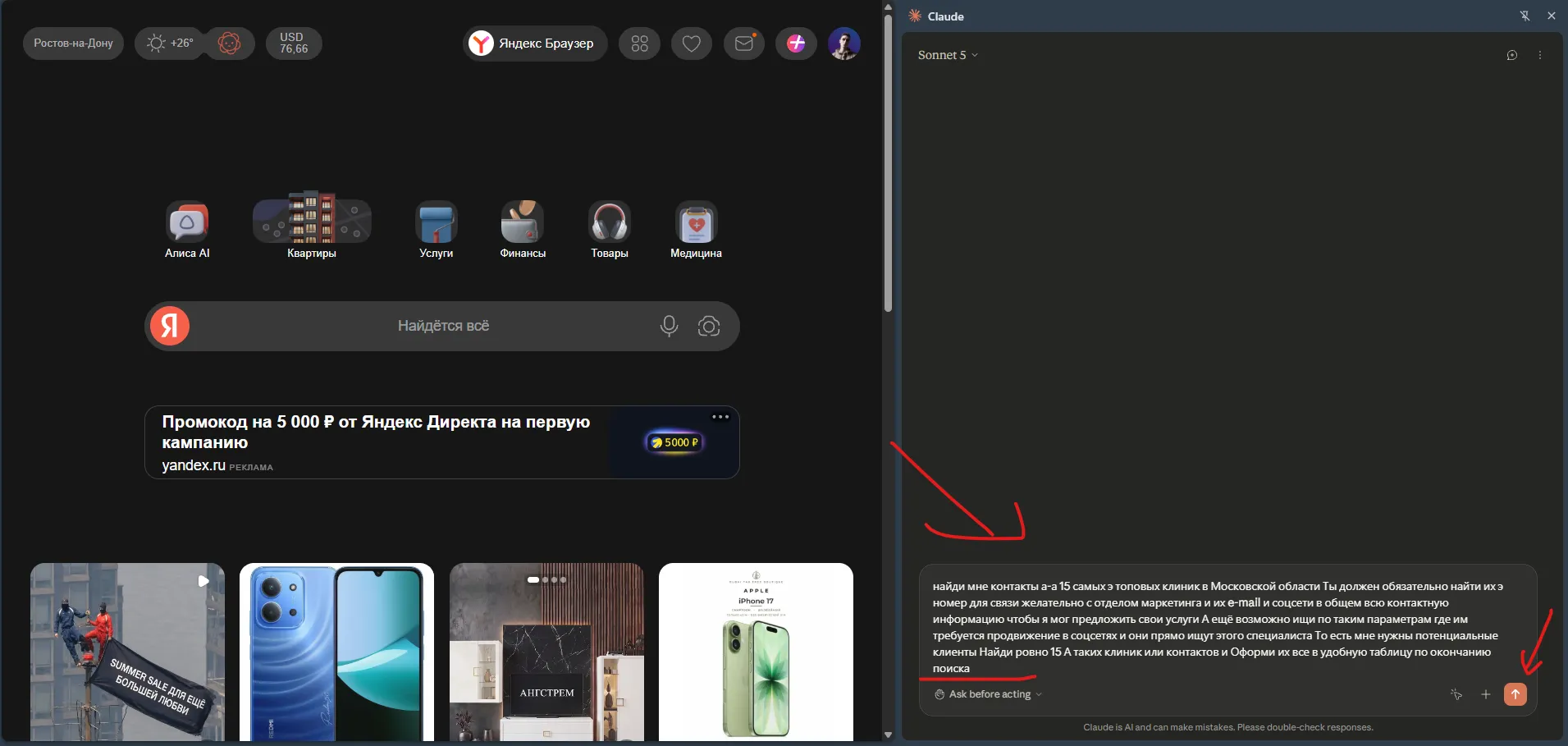
То есть я задал вот такой вот промпт, и он теперь автоматом берёт управление этой вкладкой на себя, и вы можете видеть, что он сам будет сейчас искать разные клиники, сам лазить по сайтам и в конце даст вам удобную таблицу:
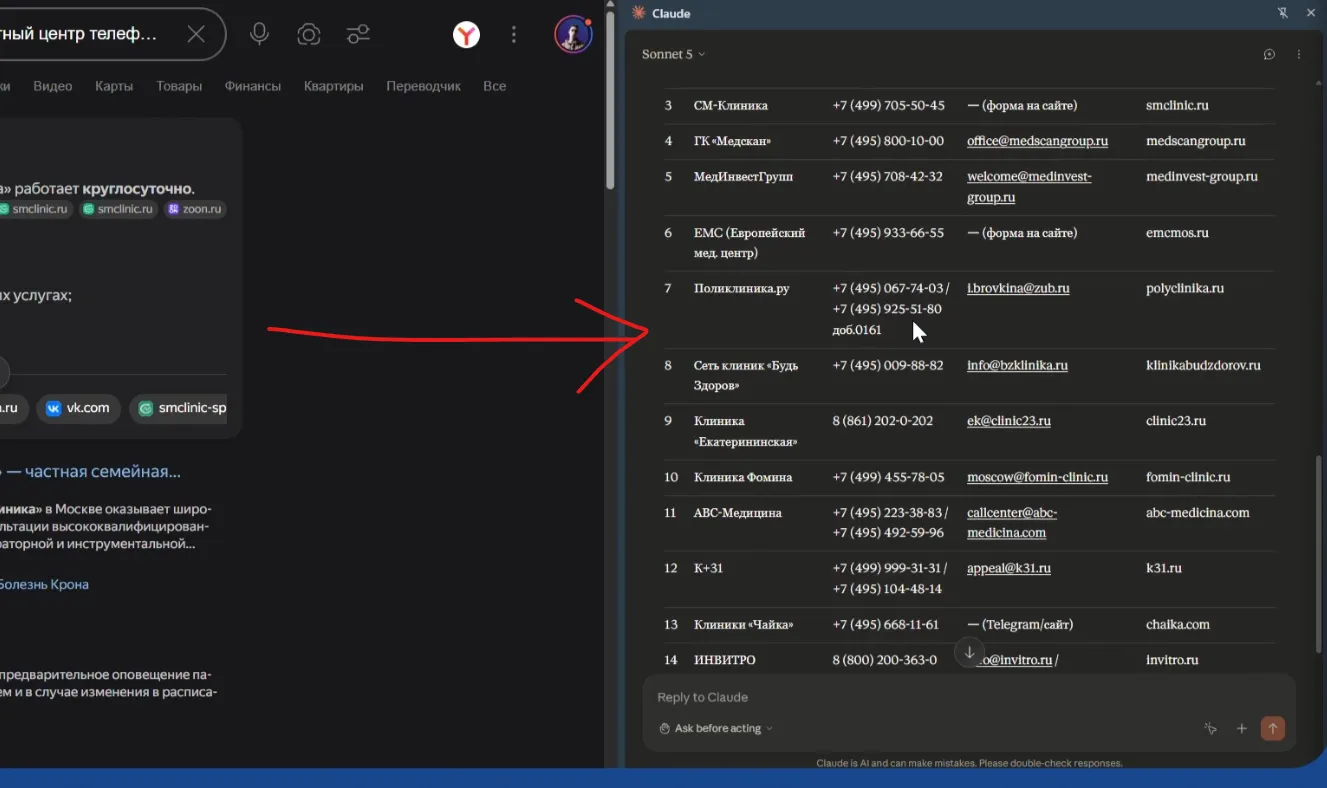
И ждём примерно 5 минут, но время его работы будет зависеть от того, какую задачу вы задали. Если вы попросили, например, найти 100 контактов, ну понятно, что он будет дольше их искать. Вот и по окончании мы получаем готовую таблицу со всеми контактами, как на скриншоте.
То есть вот так вы можете поручать какую-то работу этому агенту прямо в браузере. Вы также можете с его помощью делать документы, делать таблицы — то есть поручить ему это, и он сам всё сделает. Вот такая небольшая автоматизация.
А если ты хочешь использовать Claude на полную, на всю катушку — делать лендинги с его помощью, любой дизайн, автоматизировать любую работу, — то в нашем закрытом клубе есть полноценный курс из четырёх уроков, где мы по косточкам разбираем Claude и все его функции. Вот ссылка на вступление. Вступай — тебе как бонус, как моему читателю, даётся 12 часов пробного доступа в клуб, где ты можешь получить доступ ко всем материалам.





[…] […]
[…] -Система: Claude сам ищет вам лиды […]