
Сегодня разберём, как клонировать голос в ElevanLabs и начать работать с ним максимально просто и наглядно, без лишней воды, шаг за шагом.
Что такое ElevanLabs?
ElevanLabs — это нейросеть для работы со звуком, которая умеет озвучивать любой текст, клонировать голос и делать транскрибацию аудио. Ниже по шагам разберёмся, как клонировать голос и применять его в своих проектах.
Регистрация в ElevanLabs
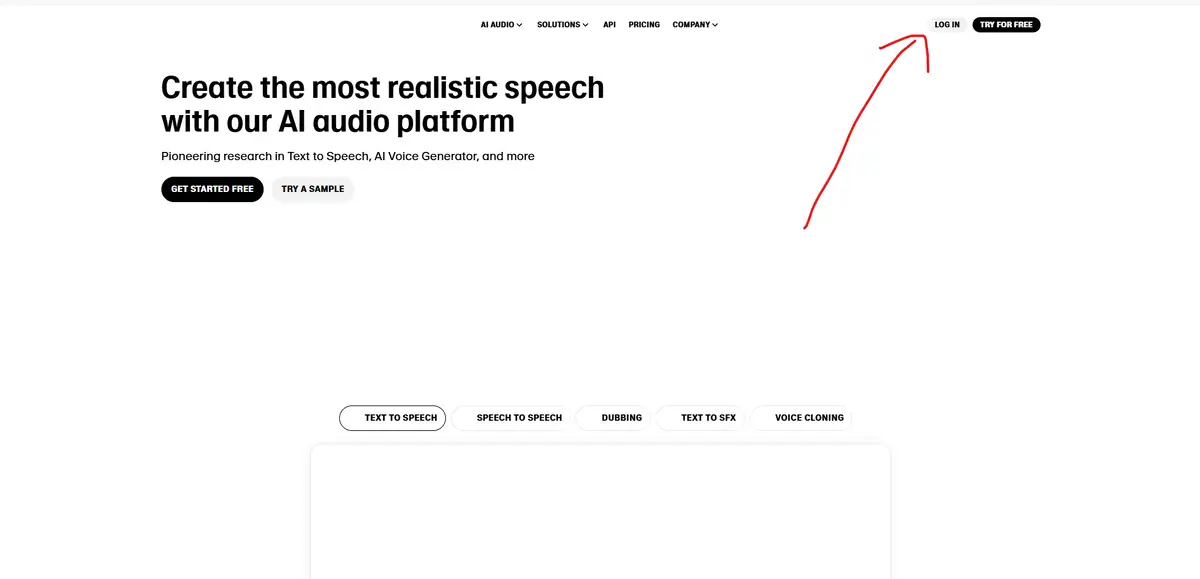
Чтобы разобраться, как клонировать голос, сначала нужно зарегистрироваться на сайте ElevanLabs: переходите по ссылке, нажимаете кнопку «LOG IN» и заходите через Google‑аккаунт, соцсети или регистрируетесь по почте. После входа вы попадаете в интерфейс сервиса, а для полноценной работы потребуется недорогая подписка.
Тарифы в ElevanLabs
В ElevanLabs доступны такие тарифы:
- Free
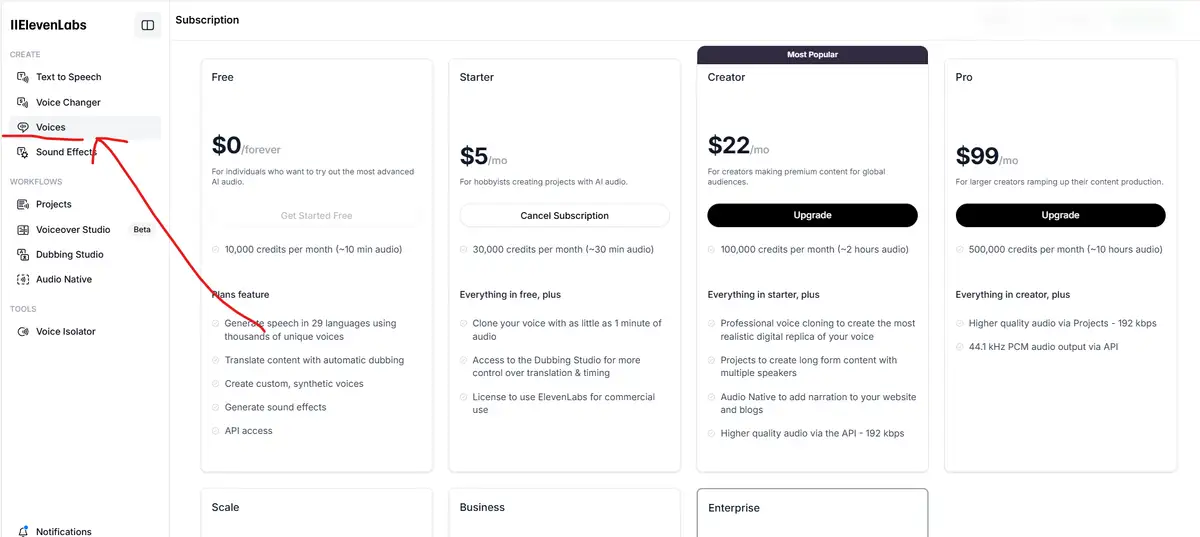
- Starter 5$
- Creator 22$
- Pro 99$
- Scale 330$
- Business 1 320$
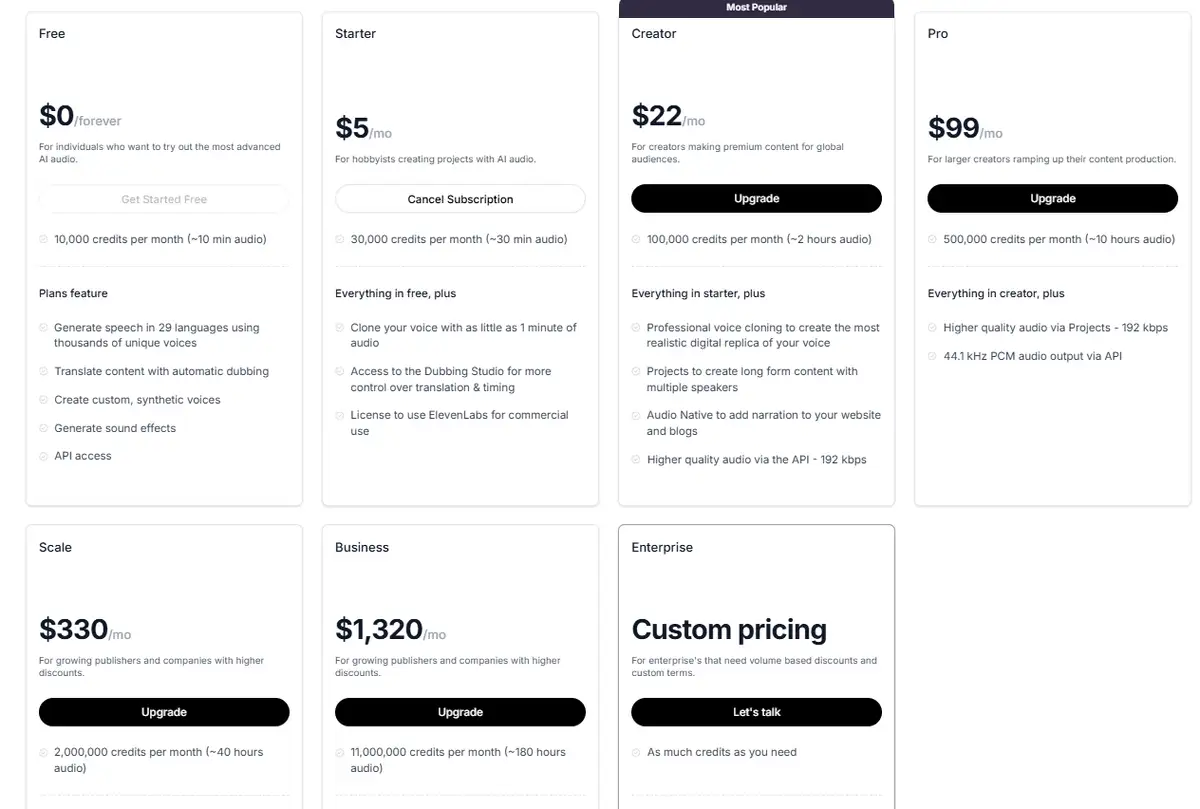
Планы отличаются количеством токенов и набором функций, а для начала и тестов как клонировать голос достаточно тарифа Starter за 5$, которого более чем хватает на обучение и эксперименты. Далее перейдём к настройке: сначала разберём, как клонировать голос, а затем — как озвучивать им текст.
Подробная инструкция как клонировать голос в ElevanLabs
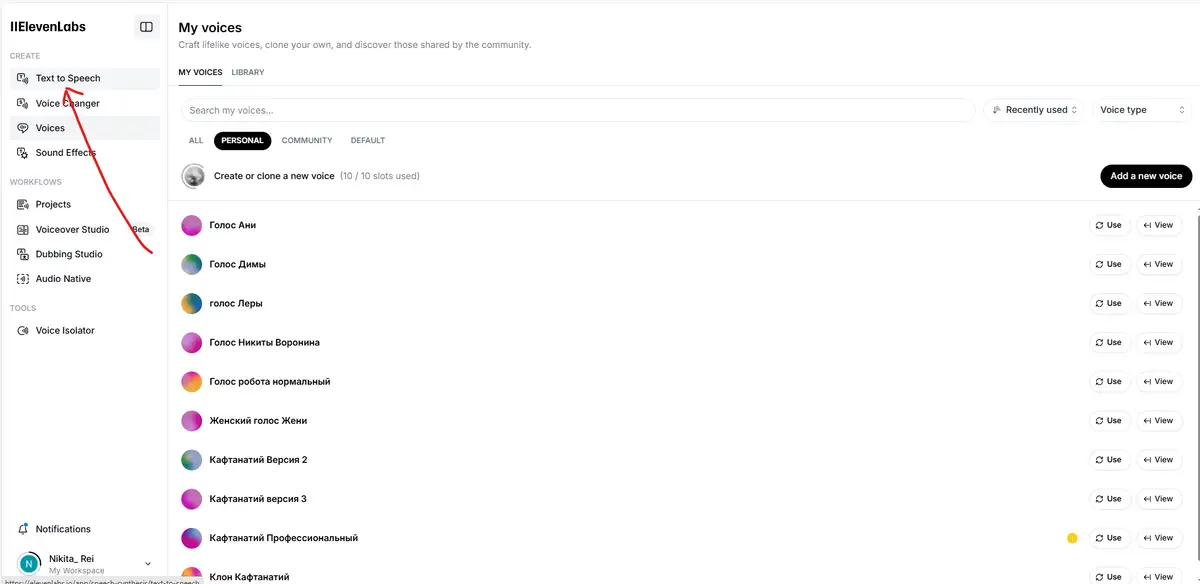
Чтобы понять на практике, как клонировать голос, откройте вкладку «Voices».
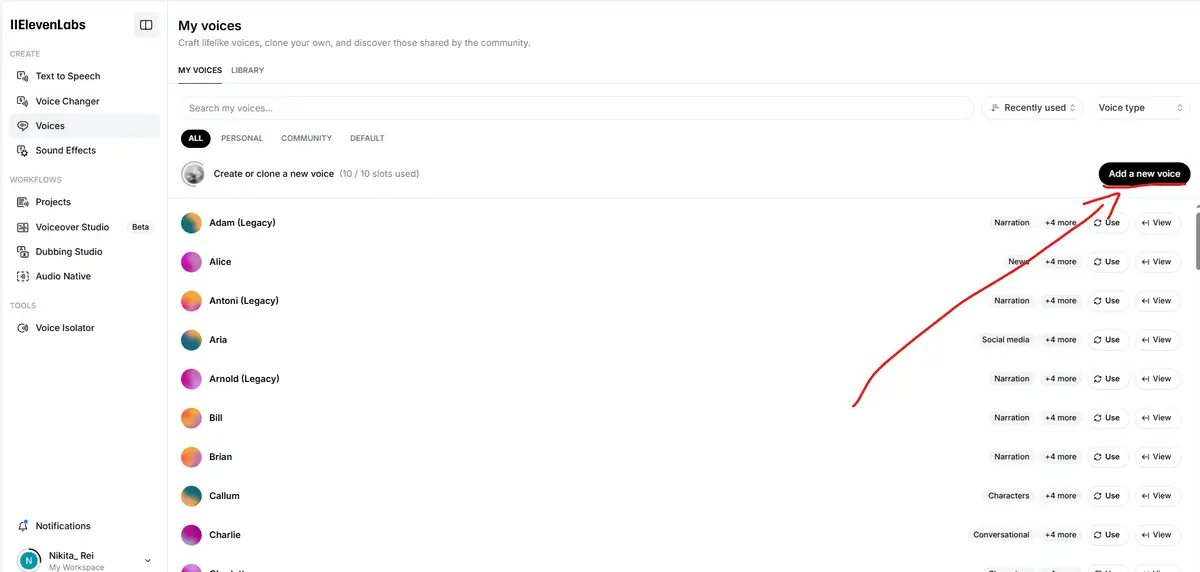
Нажмите кнопку «Add a new voice».
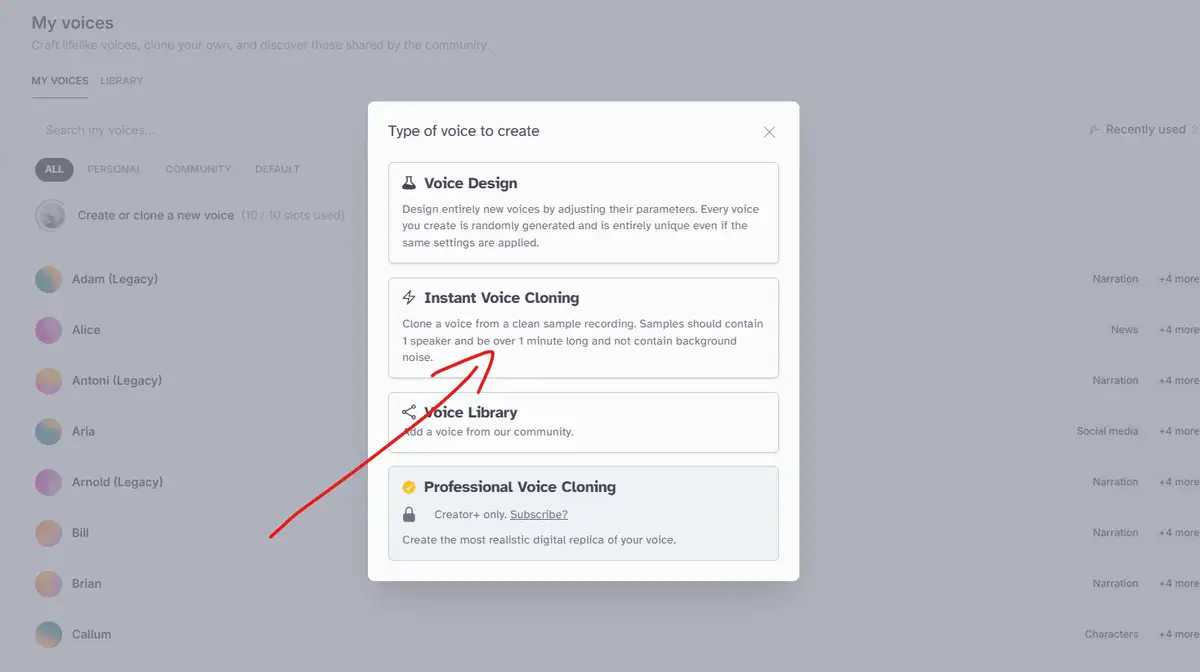
Выберите вариант «Instant Voice Cloning».
Перед тем как клонировать голос, подготовьте несколько аудиофайлов с тем самым голосом: записи должны быть качественными, без посторонних шумов, скрипов, лишних звуков и вздохов, потому что нейросеть очень точно копирует голос вместе с дефектами.
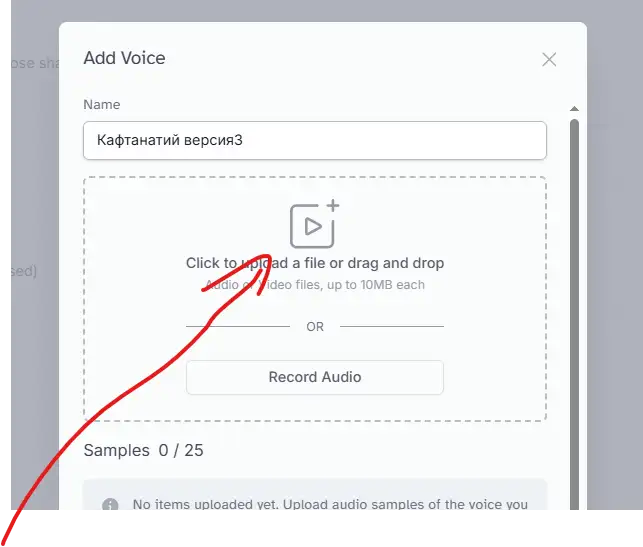
Дальше, чтобы клонировать голос придумайте название и впишите его в поле «Name».
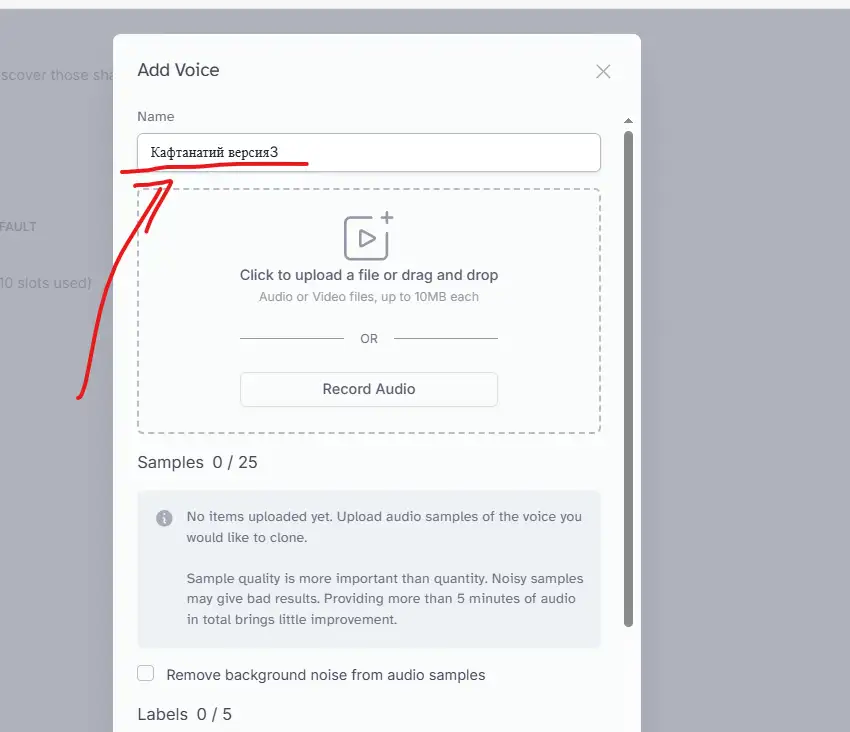
Загрузите подготовленные аудио, кликнув по надписи «Click to upload a file».
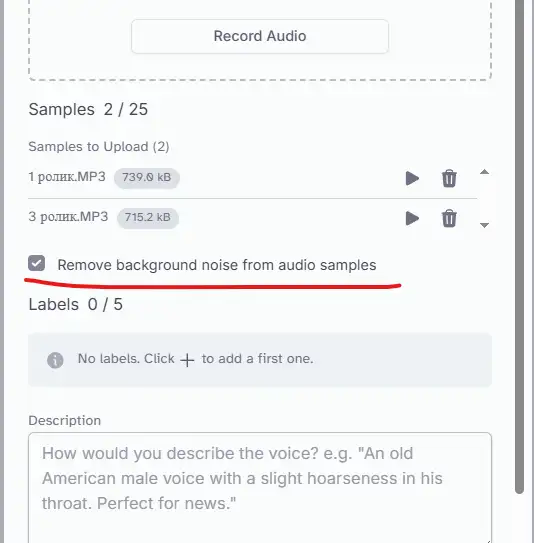
Если в записях всё же присутствуют шумы, можно включить опцию «Remove background noise from audio samples», поставив галочку.
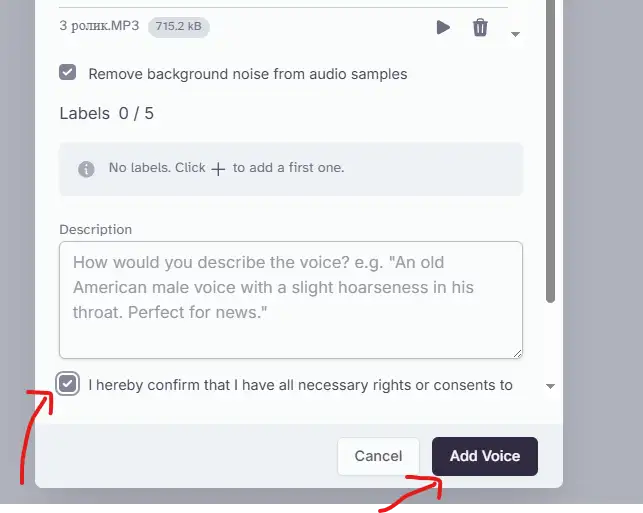
При необходимости добавьте описание голоса (это необязательно), затем отметьте согласие на обработку данных и нажмите «Add Voice».
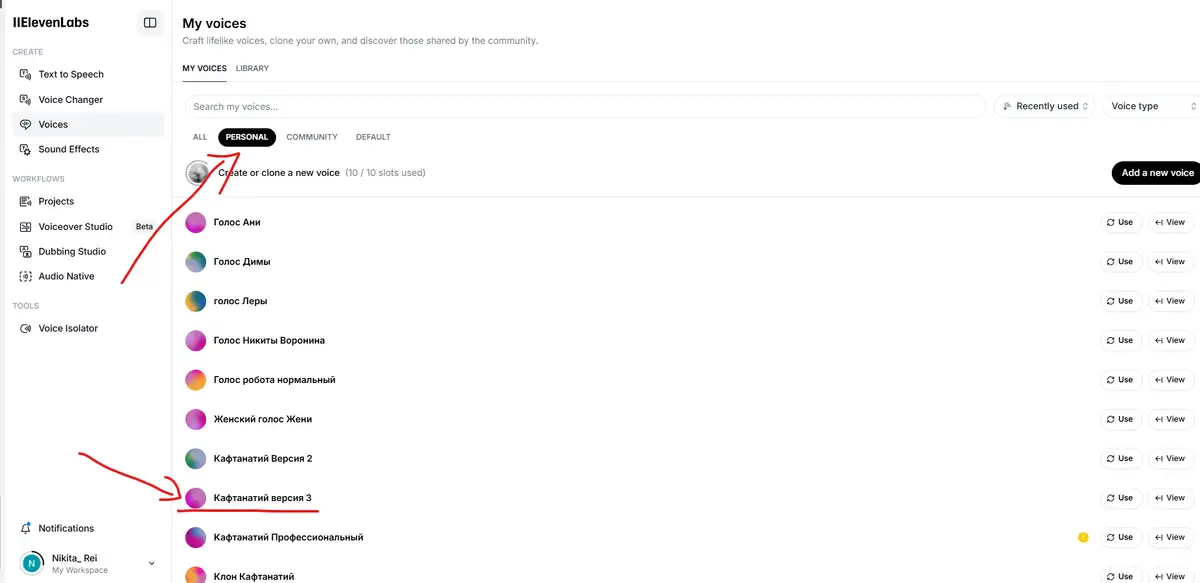
Через пару минут голос будет клонирован и появится в списке ваших голосов.
Когда вы разобрались, как клонировать голос, можно переходить к озвучке текста этим голосом.
Озвучка текста клонированным голосом в ElevanLabs
Чтобы использовать результат и применить на практике, как клонировать голос для озвучки, перейдите во вкладку «Text to Speech».
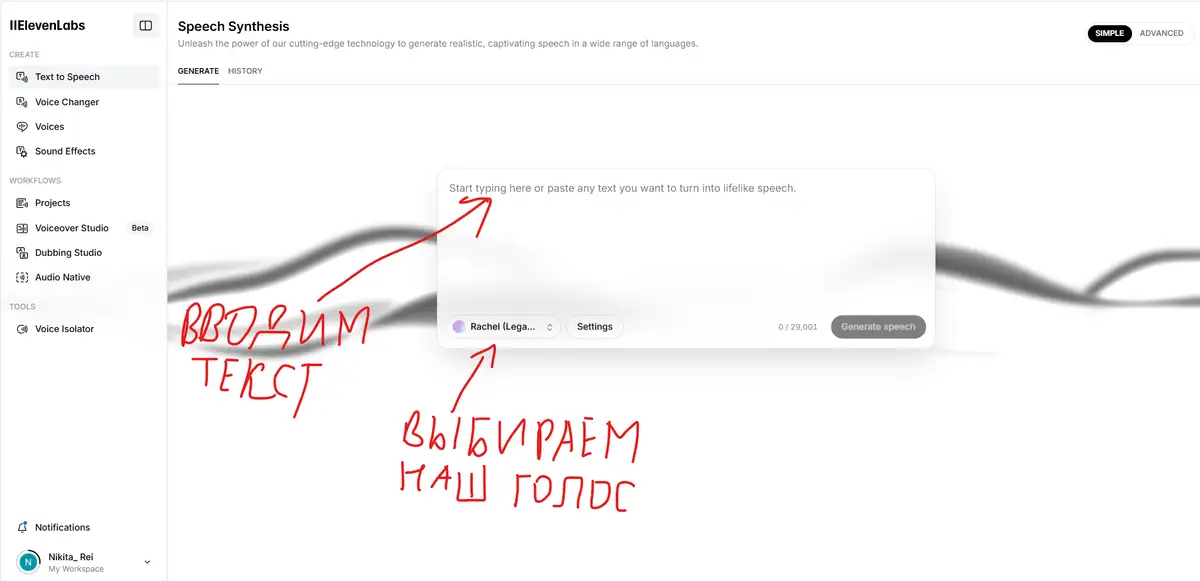
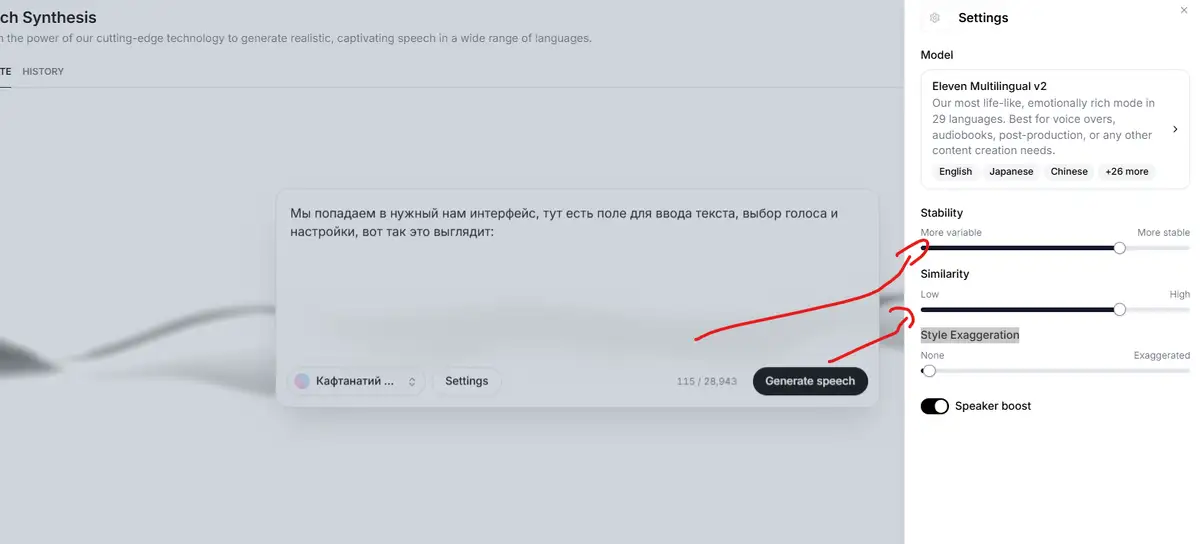
Здесь открывается нужный интерфейс: поле ввода текста, выбор голоса и набор настроек.
Введите текст, выберите клонированный голос и перейдите к настройкам, чтобы он звучал максимально естественно.
Сначала выбирается модель: рекомендуется Eleven Multilingual v2 или Eleven Turbo v2.5 — это одни из самых качественных моделей для озвучки.
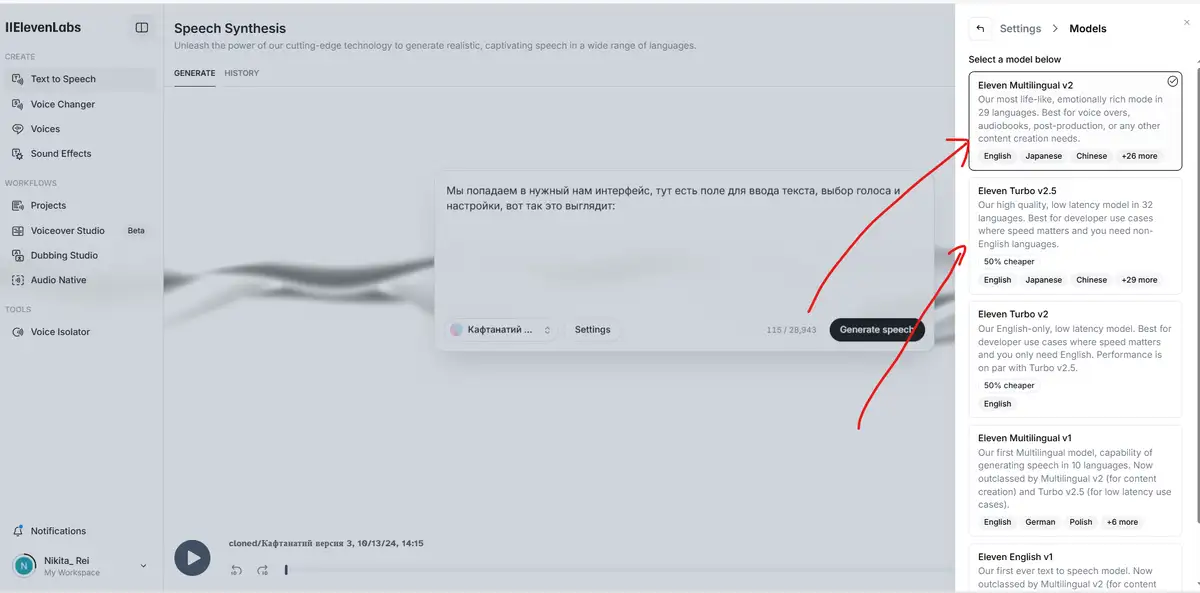
Допустим, вы выбрали Eleven Multilingual v2, после чего можно настроить параметры.
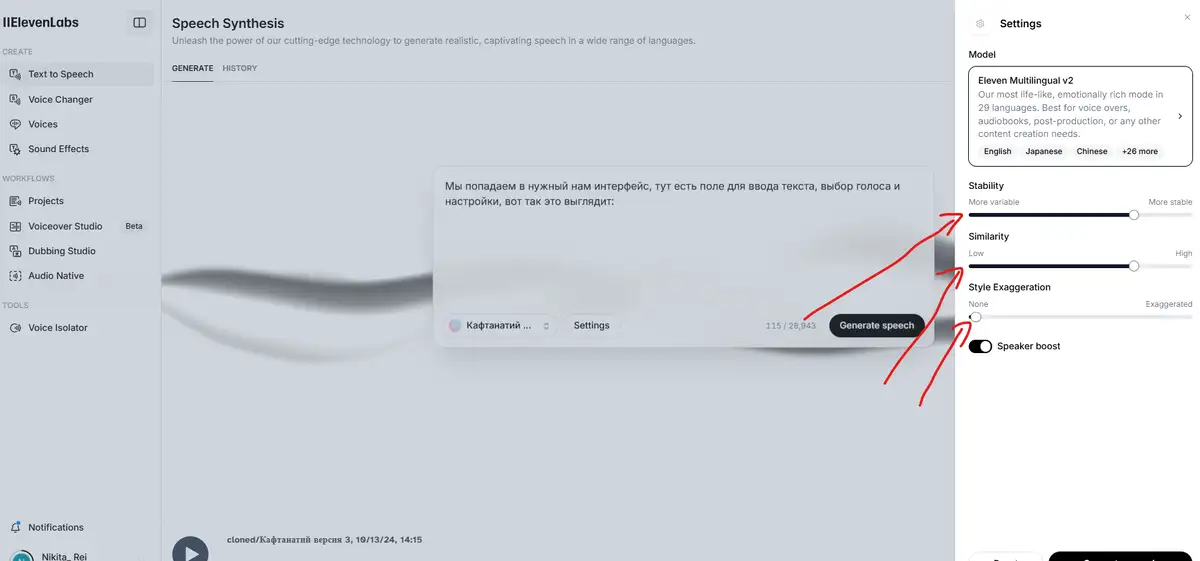
Основные настройки:
- Stability — вариативность: чем правее ползунок, тем голос спокойнее и стабильнее.
- Similarity — похожесть: смещение вправо усиливает сходство с исходным голосом.
- Style Exaggeration — экспрессивность: чем выше значение, тем больше интонаций, пауз и выразительных элементов.
Этими параметрами стоит поиграть и подобрать звучание, которое вам нравится; автор, как правило, использует свои стандартные значения.
После этого вы сможете озвучивать любой текст своим клонированным голосом и на практике поймёте, как клонировать голос в ElevenLabs и применять его в рабочих задачах.